
👤「注文履歴と購入履歴は違うの?」
👤「履歴が表示されない・消えた時の対処法を知りたい」
SHEINの購入履歴は、アプリ・ブラウザ版ともに「マイページ」→「注文履歴」から確認できます。
SHEINでは「購入履歴」と検索されることが多いですが、実際の画面上では「注文履歴」と表示されるため、見つけにくいと感じる方もいます。
また、購入履歴が急に見えなくなった場合でも、別アカウントでログインしている・アプリ不具合・注文が完了していないなどが原因で、一時的に表示されていないだけのケースも少なくありません。
この記事でわかること
💡SHEINの購入履歴はどこで見るのか
💡アプリ版・ブラウザ版それぞれの確認方法
💡購入履歴が表示されない・消えた時の原因と対処法
💡購入履歴は削除できるのか
この記事では、SHEINの購入履歴はどこで見るのかをまずわかりやすく解説したうえで、アプリ版・ブラウザ版の見方、表示されない原因、消えた時の対処法までまとめて紹介します。
※本記事は、2026年時点で確認できるSHEIN公式情報や公開情報、筆者の実体験をもとに作成しています。
SHEINの購入履歴はどこ?まず結論
SHEINの購入履歴は、「マイページ」内の「注文履歴」にあります。
「購入履歴を見たい」と思って探しても、SHEIN内では「購入履歴」ではなく「注文履歴」という表記になっているため、場所がわかりにくいことがあります。
そのため、まずは次のように覚えておくと迷いにくいです。
先に結論
- 購入履歴 = 注文履歴と考えてOK
- 場所はマイページ → 注文履歴
- 見つからない時はログイン方法違いを最初に確認
SHEINの購入履歴の見方【アプリ版】
SHEINの購入履歴は、「マイページ」内の「注文履歴」にあります。
操作の流れを先に動画で見たい方は、下記の解説動画をご覧ください。
画像つきで手順を1つずつ確認したい方は、以下の流れで進めてください。
購入履歴の見方
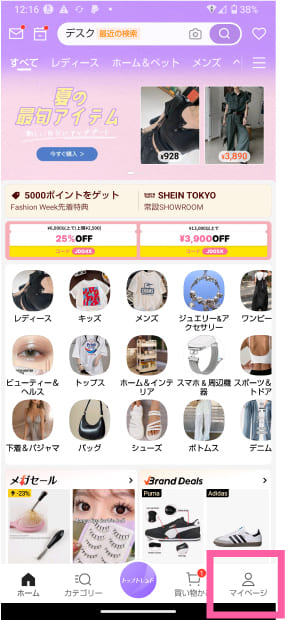
- 下のメニューにある「マイページ」をタップ

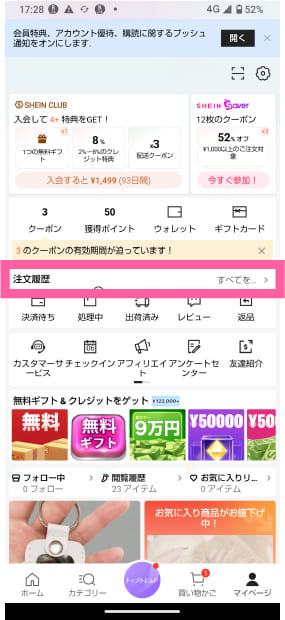
- 画面中央に表示される「注文履歴」をタップ
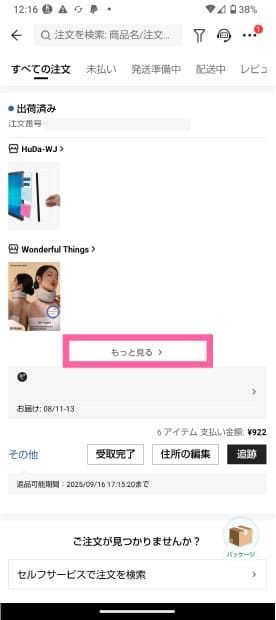
- 購入が新しい順に注文履歴が一覧で表示されます。
詳細を見る場合は「もっと見る」をタップ。

SHEINの購入履歴の見方【ブラウザ版・PC版】
アプリで見えない時は、ブラウザ版やPC版で確認すると表示されることがあります。
ブラウザ版でも流れはほぼ同じで、ログイン後にマイページから注文履歴へ進めば確認できます。
ブラウザ版・PC版の見方
- SHEIN公式サイトにログインする
- マイページを開く
- 注文履歴を選ぶ
- 注文一覧・配送状況・詳細を確認する
アプリ側の不具合や表示遅延が原因の時は、ブラウザ版で見るだけで解決することもあります。
SHEINの購入履歴が表示されない・消えた時の原因と対処法
購入履歴が消えたように見える場合でも、実際にはログイン方法の違い・アプリ不具合・注文未完了などが原因で、一時的に表示されていないだけのケースもあります。
まずは、どの原因に当てはまりそうかを順番に確認していきましょう。
ポイント
- ①ログインしているアカウントが違う
- ②SHEINのアプリやサイトの不具合
- ③注文が完了していなかった・キャンセルした
- ④履歴の読み込みに時間がかかっている
①ログインしているアカウントが違う
最も多い原因が、ログインしているアカウントが違うケースです。
SHEINでは、メールアドレス・Apple ID・Googleアカウントなど複数の方法でログインできるため、別のアカウントにログインしていると履歴が表示されません。
対処法
②SHEINのアプリやサイトの不具合
アプリの不具合や一時的なサーバーエラーで履歴が表示されないこともあります。
その場合は以下を試してください。
<div class="st-editor-margin" style="margin-bottom: -20px;">
対処法
- アプリを一度終了し再起動
- キャッシュを削除
- ブラウザ版やPC版で確認する
これだけで解決するケースも多いです。
③注文が完了していなかった・キャンセルした
決済エラーや途中でキャンセルした場合、注文履歴には反映されないことがあります。
また、カートに入れただけの状態で「注文したつもり」になっているケースもあるため、注文完了メールが届いているかを確認すると安心です。
注文完了メールが届いているか確認するのが確実です。
④履歴の読み込みに時間がかかっている
通信環境が悪い場合、履歴の表示が遅れることがあります。
Wi-Fiに接続する、もしくは電波の良い場所に移動して再度確認してみてください。
⑤購入履歴が消えた時は、検索できる機能もある
SHEINで購入履歴が消えた場合、検索できる機能もあります。
詳しいやり方は以下のとおりです。
簡単な流れ
- 下のメニューにある「マイページ」をタップ
- 画面中央に表示される「注文履歴」をタップ
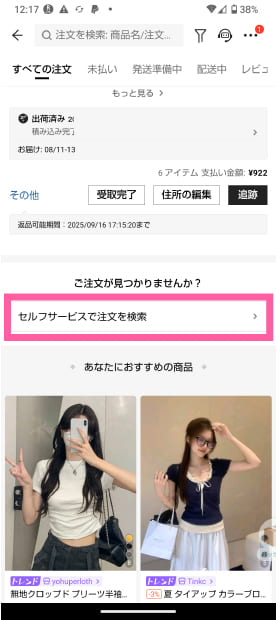
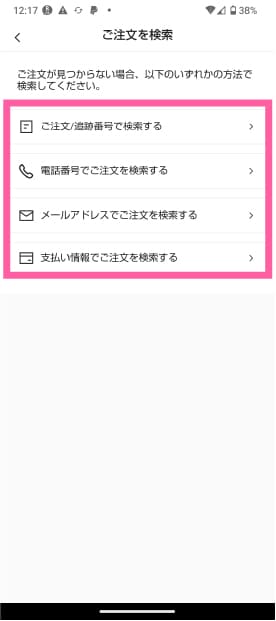
- 注文履歴の下にある「セルフサービスで注文を検索」をタップ
- 4つの手段から注文履歴を探すことができます。

SHEINの購入履歴は削除できる?
結論から言うと、SHEINの購入履歴は個別に削除できません。
SHEINの注文情報はアカウントに紐づいて保存されるため、特定の注文だけを自分で消す機能は基本的に用意されていません。
そのため、「見られたくない商品だけ履歴から消したい」と思っても、個別に非表示にするのは難しいです。
どうしても履歴を削除したい場合は、以下の2つの対応方法があります。
- アカウントごと削除する
- 新しく別のアカウントを作り直す
ただし、アカウントを削除すると、購入履歴だけでなくポイントやクーポンなども使えなくなる可能性があるため、慎重に判断しましょう。
【Q&A】SHEINの購入履歴についてよくある質問
SHEINの購入履歴について、特によくある疑問をまとめました。
Q. 購入履歴はどこまで遡って確認できますか?
SHEINでは、アカウントを保持している限り、過去すべての注文履歴が確認可能です。
ただし、一部古い履歴がアプリ上に表示されにくいこともあるため、その場合はPCから確認してみてください。
Q. 購入履歴はいつまで確認できますか?
特に期限は設定されておらず、アカウントを削除しない限り閲覧可能です。
クーポンや返品対応などで履歴が必要になることもあるため、定期的にチェックするのがおすすめです。
Q. ゲスト購入でも履歴を確認できますか?
ゲスト購入では履歴の確認はできません。
SHEINでは、履歴を残すためにはアカウント作成とログインが必須となります。
購入時にアカウント登録をせず進んだ場合、その注文は履歴として保存されないため、後から見ることができなくなります。
今後のためにも、必ずログイン状態で注文を行うようにしましょう。
Q. 購入履歴が反映されるまでに時間はかかりますか?
通常は注文が確定すればすぐに購入履歴へ反映されます。
ただし、通信環境の影響やアプリの遅延により、数分〜30分ほど表示が遅れることがあります。
時間が経っても表示されない場合は、アプリの再起動やブラウザ版での確認を試してみてください。
Q. アカウントを削除したら購入履歴も消えますか?
はい、アカウント削除を行うと履歴も完全に消去されます。
再登録しても過去のデータは復元できないため、削除前に必要な情報は保存しておくことをおすすめします。
まとめ|SHEINの購入履歴が消えた時は、まずログイン方法と注文メールを確認
SHEINの購入履歴は、ログイン後のマイページから確認できますが、実際にはログイン方法の違い・アプリ不具合・注文未完了などが原因で、一時的に見えなくなることがあります。
筆者自身も、注文後に購入履歴が見つからず焦ったことがありましたが、原因をたどると別のログイン方法でログインしていただけというケースがありました。
その経験から感じるのは、「履歴が見えない=注文できていない」とは限らないということです。
特にSHEINは、メールアドレス・Google・Apple IDなど複数のログイン方法があるため、まずはログイン中のアカウントが正しいか、注文確認メールが届いているか、ブラウザ版でも確認できるかを落ち着いて見直すことが大切です。
また、購入履歴は基本的に個別削除できないため、「消したい」という場合はアカウント全体への影響も確認したうえで慎重に判断しましょう。
購入履歴が見つからないと不安になりますが、原因を一つずつ確認していけば解決できるケースも多いです。
本記事を参考に、焦らず順番に対処してみてください。
関連記事|SHEINの注文トラブルや確認方法を詳しく知りたい方へ
SHEINの購入履歴が見つからない時は、注文状況や支払い状況、キャンセルの有無をあわせて確認すると原因を切り分けやすくなります。
気になる方は、以下の記事も参考にしてみてください。