👤「入力欄が見つからない…」
👤「コードを入れたのに割引が反映されないのはなぜ?」
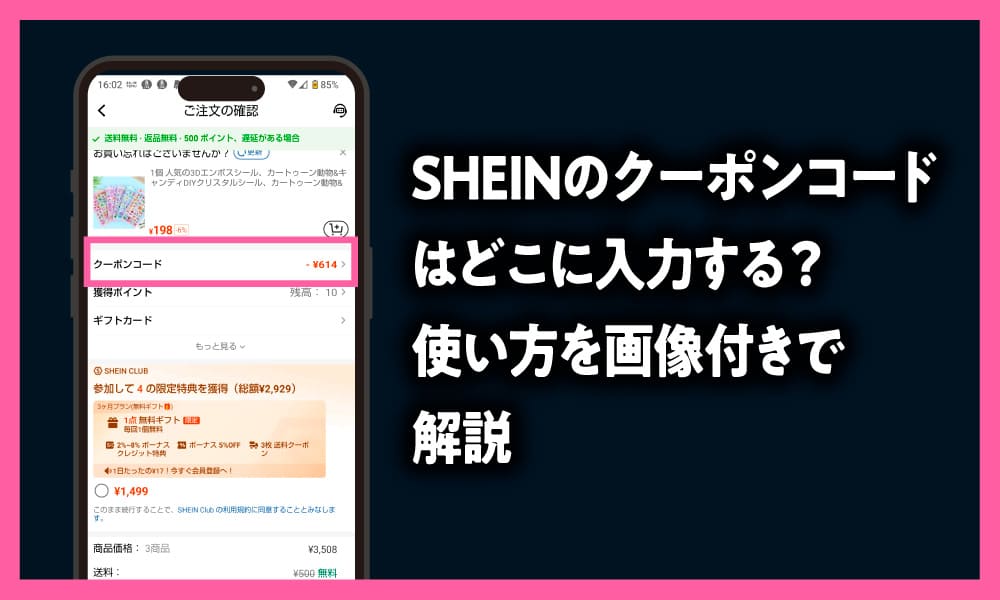
SHEINのクーポンコードは、購入手続き画面の「クーポンコード欄」から入力できます。
ただし、クーポンは入力しただけでは安心できず、割引が正しく反映されたかどうかを確認してから注文確定することが大切です。
この記事では、SHEINのクーポンコードを入力する場所、使い方、反映されない時の原因までわかりやすく解説します。
この記事でわかること
💡SHEINのクーポンコードはどこに入力する?
💡クーポンコードの使い方と手順
💡入力しても反映されない原因と対処法
SHEINのクーポンコードはどこに入力する?
SHEINのクーポンコードは、商品をカートに入れて購入手続きへ進んだあとに入力できます。
入力場所は、注文確認画面の「クーポンコード」欄です。
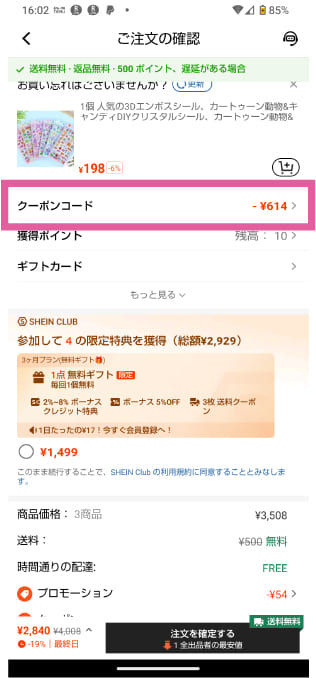
クーポンコードの入力場所
- 買い物かごからご注文の確認ページに進む
- スクロールして「クーポンコード」の項目まで進む

- クーポンコードを入力し、「確定」を押して戻る

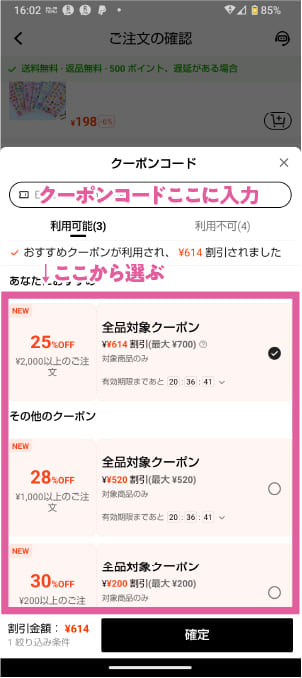
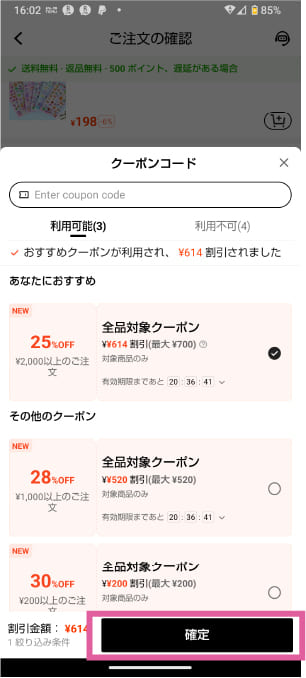
クーポンが正しく適用されると、注文金額の欄に割引後の金額が表示されます。
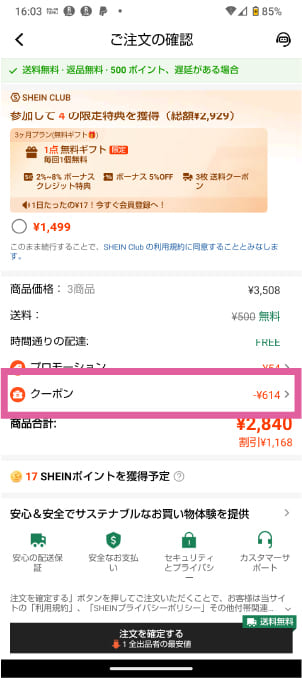
入力しただけで安心せず、必ず割引が反映されたかどうかを確認してから注文確定するようにしましょう。
SHEINのクーポンコードが反映されない原因
クーポンコードを入力しても使えない場合は、以下の原因が考えられます。
①有効期限が切れている
クーポンには有効期限があります。配布された時期によっては、すでに期限切れになっている場合があります。
②最低購入金額を満たしていない
「〇円以上で利用可能」といった条件付きのクーポンでは、購入金額が足りないと適用されません。
③対象者が違う
初回限定クーポンは、新規アカウントのみ対象です。既存ユーザーは使えないことがあります。
④入力ミスをしている
全角入力、スペース、大文字小文字の違いなどでエラーになることがあります。コピーペーストがおすすめです。
⑤他の割引と併用できない
セール価格や別クーポンと併用できず、適用されないケースもあります。
SHEINのクーポンコード入力でよくある質問
ここでは、SHEINのクーポンコード入力でよくある疑問をまとめました。
クーポンコードは注文後でも使えますか?
基本的には使えません。注文確定前に入力して適用する必要があります。
クーポン欄が表示されないのはなぜですか?
アプリとブラウザで表示位置が違うことがあります。また、対象クーポンがない場合は表示が目立たないこともあります。
クーポンとポイントは併用できますか?
併用できる場合がありますが、キャンペーン内容によって異なるため、注文画面で確認しましょう。
まとめ|SHEINのクーポンコードは注文確認画面で入力する
SHEINのクーポンコードは、購入手続き画面の「クーポンコード」欄から入力できます。
使い方自体は簡単ですが、有効期限・最低購入金額・対象者などの条件を満たしていないと反映されないことがあります。
入力後は、必ず割引額が適用されたか確認してから注文確定するようにしましょう。