👤「アプリだとどこに書いてある?」
👤「商品番号で検索しても出てこない…」
結論からいうと、SHEINの商品番号は商品ページの「商品情報」、URL内の数字、注文履歴の3か所で確認できます。
アプリでは「商品番号」ではなく、商品IDとして表示されることが多いです。
そのため、商品番号を探すときは商品情報内の「商品ID」を見ればOKです。
この記事では、SHEINの商品番号がどこにあるのかを初心者にもわかりやすく動画と画像つきで解説します。
さらに、商品番号の見方や検索方法、検索しても出てこない場合の対処法までまとめて紹介します。
この記事でわかること
💡 SHEINの商品番号はどこで確認できる?
💡 アプリ・URL・注文履歴での見つけ方
💡 商品番号の見方と検索方法
💡 番号を入力しても出てこない主な理由

SHEINの商品番号はどこで確認できる?
SHEINの商品番号は6〜8桁の数字で、以下の3か所から確認できます。
ココがポイント
- 商品ページの「商品情報」
- 商品ページのURL
- 注文履歴
特にアプリでは、商品番号が「商品ID」と表示されることがあります。
「商品番号」という表記が見当たらないときは、商品情報内の商品IDを探してください。
ここからは、SHEINの商品番号を確認する方法を順番に解説します。
SHEINの商品番号の見方を解説
SHEINの商品番号の見方で迷ったら、まずは「商品番号=商品ID」と考えるとわかりやすいです。
アプリでは「商品番号」と表示されず、商品IDと書かれていることがあります。
ブラウザ版では、URLの「p-」の後ろにある数字が商品番号です。
ここからは、SHEINの商品番号の見方と確認方法を、画像つきで順番に解説します。
商品番号(ID)とSKUの違い
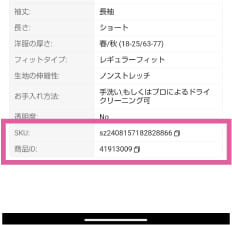
SHEINでは、商品番号のほかにSKUが表示される場合があります。
どちらも商品ページに表示されることがありますが、商品を探すときは商品IDを見ておくとわかりやすいです。
迷ったときは、まず商品IDとして表示されている番号を確認してみましょう。
①アプリで商品番号(ID)を確認する方法
SHEINアプリで商品番号を確認したいときは、商品ページの下にある「商品情報」や「詳細」などを開いて確認するのがわかりやすいです。
まずは動画で確認したい方は、下の動画をご覧ください。
商品ページを開いてから、商品IDを確認するまでの流れを短くまとめています。
ここからは画像で手順を順番に解説します。
アプリで商品番号(ID)を確認する方法
- 商品番号(ID)を確認したい商品ページをひらきます
- 「商品情報」までスクロールします

- 「商品情報」をタップし、一番下の商品IDが商品番号です。
コピーするには、「コピー」マークをタップします。

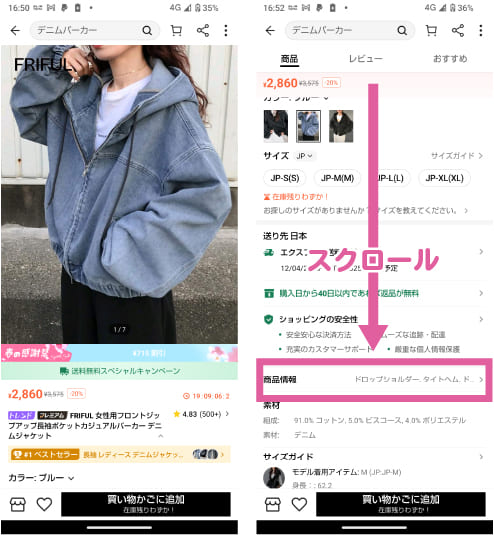
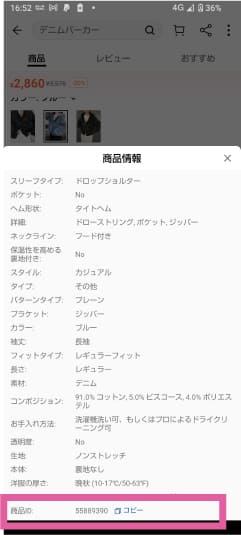
アプリでは「商品番号」ではなく、商品IDとして表示されるケースが多いです。
そのため、商品番号を探しているのに見つからないと感じた場合は、まず商品情報の中にある商品IDを確認してみてください。
②ブラウザ版はURLから商品番号を確認する方法
SHEINのブラウザ版では、商品ページのURLから商品番号を確認できます。
URLの「p-」の後ろにある数字が、商品番号です。
たとえば、次のようなURLがあったとします。
https://jp.shein.com/Floral-Print-Dress-p-1234567-.html
このp-の後ろにある数字「1234567」が商品番号です。
パソコンで商品番号(ID)を確認する方法
- 商品番号(ID)を知りたい商品ページをひらきます。
- 表示されているURLから数字を確認します。

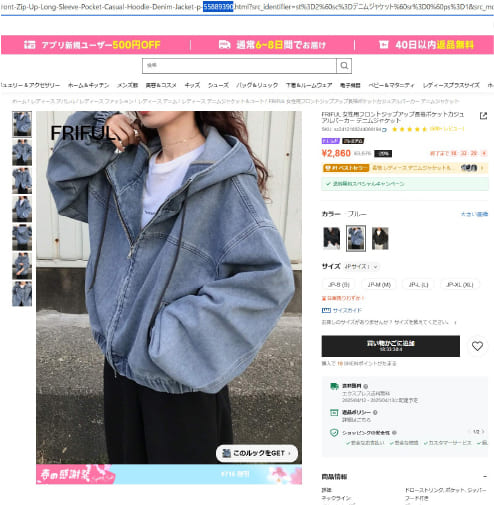
アプリでは探しにくいと感じる場合でも、ブラウザならURLを見るだけなので見つけやすいです。
③注文履歴から商品番号を確認する方法
すでに購入した商品であれば、注文履歴からも商品番号を確認できます。
注文履歴から確認する手順
- SHEINアプリの「注文履歴」を開く
- 確認したい商品をタップ
- 商品情報を開く
- 商品ID(7〜8桁の数字)を確認
注文履歴の確認方法は下記の記事で動画で詳しく解説しています。
▶SHEINの購入履歴はどこ?見方・消えた原因と復元方法・対処法を解説
商品番号を使って商品を探す方法
商品番号がわかったら、SHEINアプリやサイト内の検索バーに入力することで、目的の商品を探せます。
商品番号を使って商品を探す方法
- SHEINのアプリを開く
- 上部の検索バーに商品番号を入力

- 該当の商品ページが表示される

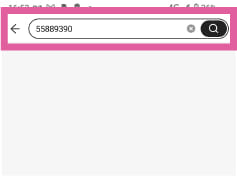
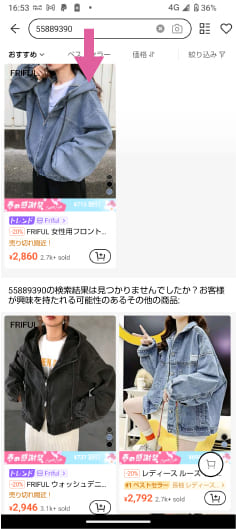
同じ商品を探したいときはもちろん、色違いやサイズ違いを確認したいときにも便利です。
商品番号で検索しても出てこない時の対処法
SHEINの商品番号を使っても検索結果に出てこない場合、いくつかの原因が考えられます。
商品が表示されない場合は、原因を一つずつ確認しましょう。
ここでは、よくある3つの原因とその対処法について解説します。
①売り切れ・非公開になっている
検索しても商品が表示されない時のもっとも多い理由は、すでに売り切れていて非公開になっている可能性です。
SHEINでは在庫切れの商品が自動的に非表示になることがよくあります。
たとえば、人気商品や限定コラボアイテムなどは、完売後すぐにページが見られなくなることもあります。
商品番号が合っているはずなのに出てこない場合は、まず売り切れや掲載終了の可能性を考えてみてください。
②商品番号の入力ミスがある
商品番号は数字だけで構成されているため、1桁でも間違えると正しい商品が表示されません。
特に多いのは、次のようなケースです。
- 数字の打ち間違い
- 1桁抜けている
- コピー時に空白が入っている
検索できないときは、入力した番号をもう一度見直してみてください。
③画像検索を活用する
商品番号そのものがわからない場合は、SHEINアプリの画像検索を使う方法もあります。
SNSで見かけたスクリーンショットや保存画像があるなら、画像検索のほうが早く見つかるかもしれません。
番号が見つからないときは、無理に探し続けるより画像検索を試したほうがスムーズです。
④特徴検索で近い商品を探す方法もある
商品番号で見つからない場合でも、商品の特徴を入れて検索すれば近い商品が見つかることがあります。
たとえば、次のように入力すると探しやすいです。
- 白 フリル ワンピース
- 花柄 シフォン ブラウス
- 黒 ミニバッグ チェーン
さらに、色やサイズ、価格帯で絞り込めば、候補をかなり減らせます。
完全に同じ商品が出ない場合でも、似たデザインを探したいときには便利です。
【Q&A】SHEINの商品番号のよくある質問
SHEINの商品番号はどこで確認できますか?
SHEINの商品番号は、主に以下の3か所で確認できます。
- 商品ページの「商品情報」
- 商品ページのURL
- 購入履歴
特にアプリでは、商品ページを下にスクロールして「商品情報」を開くと商品IDとして表示されています。
SHEINの商品番号で検索できないのはなぜですか?
商品番号を入力しても検索結果に表示されない場合、次のような原因が考えられます。
- 商品が売り切れて非公開になっている
- 商品番号の入力ミス
- 地域設定による表示の違い
人気商品や限定アイテムは、完売後に商品ページが表示されなくなることもあります。
まとめ|SHEINの商品番号は商品情報かURLを見ればOK
SHEINの商品番号は、商品ページの「商品情報」またはURLの「p-」の後ろの数字で確認できます。
すでに購入した商品であれば、注文履歴の詳細ページから確認できることもあります。
アプリでは商品番号ではなく、商品IDとして表示されることがあるため、見つからないと感じたときは商品IDを探すのがポイントです。
また、番号を入力しても出てこない場合は、次の3点を優先して確認してみてください。
- 売り切れや非公開になっていないか
- 数字の入力ミスがないか
- 画像検索や特徴検索で代用できないか
SHEINの商品番号の場所がわかれば、気になる商品を探すのがかなり楽になります。
まずはアプリの商品情報からチェックしてみてください。